HyperSnap — это мощный и простой в использовании инструмент для создания скриншотов практически с любого элемента операционной системы Windows. Программа отлично зарекомендовала себя среди пользователей, которым важно быстро, точно и с минимальными усилиями фиксировать содержимое экрана. Благодаря продуманному интерфейсу, расширенным возможностям съемки и встроенным инструментам редактирования, HyperSnap 9.7 стал незаменимым решением как для новичков, так и для профессионалов, активно работающих с визуальным контентом.
Проект разрабатывался компанией Hyperionics Technology — известным разработчиком утилит для повышения продуктивности. Версия 9.7.2, о которой пойдет речь, стабильна, переведена на русский язык и замечательно подходит для локализованных пользователей. Эта версия поддерживает как 32-, так и 64-битные системы Windows, что делает её универсальной и удобной для большинства конфигураций.
Возможности HyperSnap
HyperSnap предлагает исключительно широкий спектр функций, выходящих далеко за рамки стандартного «Print Screen». Программа умеет захватывать не только весь экран, но и любые его фрагменты, отдельные окна, области под курсором, выпадающие меню, контекстные панели, а также вкладки браузера и области с прокруткой.
Одним из выдающихся преимуществ является возможность автоматического захвата скриншотов с задержкой. Эта функция особенно полезна, когда требуется зафиксировать всплывающее окно или дать время для развёртывания контекстного меню. Достаточно настроить таймер (например, на 3–5 секунд), активировать снимок и подготовить нужный фрагмент в течение отсчёта.
- Захват всего экрана или выделенной области — можно выбрать нужный прямоугольник, круг, или даже рисовать произвольную фигуру для выделения.
- Съёмка текста с распознаванием (OCR) — встроенный механизм перевода графики в текст позволяет быстро копировать отсканированный фрагмент без необходимости перепечатки.
- Поддержка множества форматов — программа сохраняет изображения в JPEG, PNG, BMP, GIF, TIFF, DIB, PCX, TGA и других популярных форматах. Выбор формата происходит автоматически или по желанию пользователя.
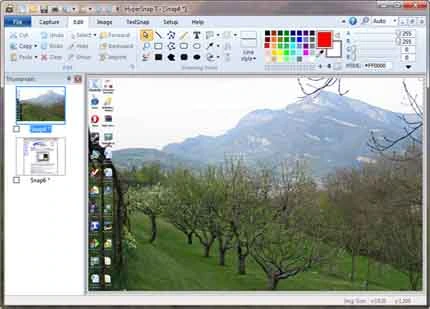
- Интеграция с редактором — после захвата изображение автоматически открывается в редакторе HyperSnap, где можно добавить стрелки, пояснения, рамки, затемнить части снимка, нанести водяные знаки.
- Гибкие настройки срабатывания — поддержка пользовательских горячих клавиш, настраиваемая автоматизация и возможность привязки функций к действиям мыши.
Установка и активация
Процесс установки HyperSnap 9.7.2 стандартен для Windows-приложений. После запуска установочного файла, рекомендуется следовать шагам мастера инсталляции. Программа устанавливается быстро и не требует дополнительных библиотек или компонентов после установки.
После завершения установки важно выполнить настройку русского интерфейса и активацию продукта, чтобы устранить ограничения полноценной версии. Ниже приведена пошаговая инструкция, которая поможет запустить программу без ошибок.
- Установите основное приложение через стандартный установщик.
- Скопируйте файлы HprRes7.dll и BCGCBProResRUS.dll из архива с локализацией в папку установки HyperSnap — стандартно это
C:\Program Files\HyperSnapилиHyperSnap 9. При появлении запроса подтвердите замену файлов. - Запустите программу и убедитесь, что интерфейс стал русскоязычным.
- Для активации воспользуйтесь ключом лицензии или сгенерируйте его с помощью кейгена. Многие пользователи отдают предпочтение второму методу.
- Запустите файл keygen-snd.rar (распакуйте архив, пароль — softload), откройте утилиту и нажмите кнопку «Generate». Вставьте полученный ключ в окно регистрации в HyperSnap, чтобы разблокировать все функции.
Как пользоваться
После установки и активации, начинать работу с HyperSnap проще простого. При первом запуске появляется компактный интерфейс с набором кнопок: главная — «Новый экран» (или «Снимок»), рядом — настройки режима и редактор.
Наиболее эффективно использовать горячие клавиши: например, F7 — захват области, F8 — вся полоса прокрутки, F9 — окно. Эти комбинации можно настроить в меню «Настройки» → «Горячие клавиши», подстроив под себя. Чтобы сделать скриншот всего экрана, достаточно нажать соответствующую кнопку на панели инструментов.
Ctrl + Print Screen — стандартная комбинация для основного захвата. После съемки изображение автоматически попадает в редактор программы: можно обрезать, расширить холст, выделить важное, добавить текст, стрелки, штампы. Особенно удобна функция автоматического сохранения в указанную папку — это ускоряет рабочий процесс.
Достоинства и недостатки
Как и любой софт, HyperSnap имеет свои сильные и слабые стороны. Ниже приведён объективный разбор, который поможет определиться, подойдёт ли эта утилита конкретно вам.
Плюсы:
- Высокая скорость захвата изображения — реакция почти мгновенная.
- Гибкая настройка горячих клавиш и автоматизация задач.
- Встроенный редактор, не требующий загрузки дополнительных программ для обработки.
- Поддержка длинных скриншотов (например, всей веб-страницы с прокруткой).
- Эффективная работа с текстом через OCR — утилита распознаёт символы и позволяет копировать их в буфер обмена.
Минусы:
- Интерфейс, несмотря на русификацию, может показаться слегка устаревшим — минималистичный дизайн без современных графических изысков.
- Отсутствие облачного хранения, что заставляет пользователя вручную сохранять изображения на диск.
- Платная лицензия — несмотря на возможность активации через ключ, официальный бэклог от разработчика подразумевает покупку.
- Не поддерживает прямую отправку скриншотов в мессенджеры или соцсети напрямую из приложения.
- Минимальная интеграция с другими приложениями (например, нет экспорта в формат PDF «из коробки» — нужен дополнительный плагин или конвертер).
Скачать торрент
Скачать программу HyperSnap 9.7.2 с русским интерфейсом и включенной активацией можно внизу этой страницы через торрент-ссылку. Версия полностью функциональна: включает все функции, доступные в лицензионной копии, работает под Windows 10 и 11, как x32, так и x64. В архиве также присутствуют файлы для русификации и ключ-генератор для активации.
| Разработчик | Hyperionics |
| Лицензия | лицензионная активация (крич, патч, ключ-генератор) |
| Язык | Русский, английский (основной — русский) |
| Платформа | Windows 7, 8, 10, 11 (x32 / x64) |
| Обновлено | 2024 год, актуально и стабильно |

![ZoneAlarm Pro [Ключ активации]](https://free-repack.top/wp-content/uploads/start-2.webp)