
AnyDesk Pro — это современное решение для удалённого доступа к компьютерам, разработанное немецкой компанией philandro Software GmbH. Программа изначально ориентирована на простоту, высокую скорость соединения и максимальную безопасность соединений. Благодаря легковесной структуре и интуитивному интерфейсу, AnyDesk активно используется как частными пользователями, так и в корпоративной среде — от удалённой поддержки клиентов до обучения и совместной работы в команде. При этом софт поддерживает подключение к рабочим столам не только компьютеров, но и ноутбуков, планшетов на Windows, обеспечивая полноценный контроль в режиме реального времени.
Возможности AnyDesk
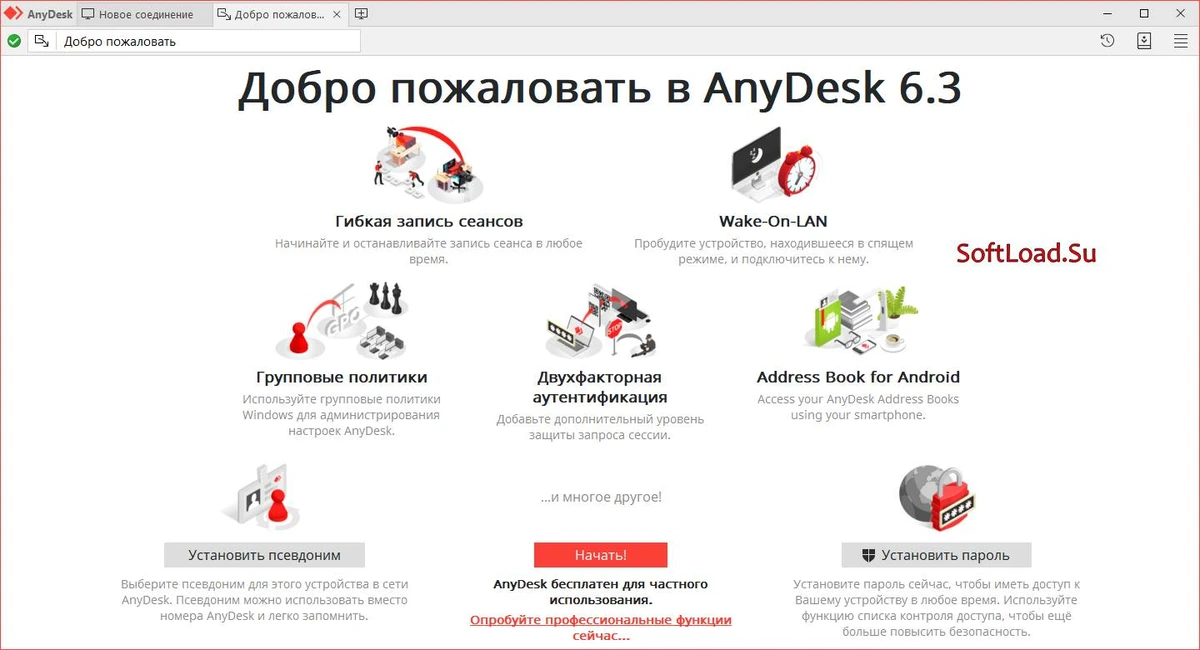
AnyDesk предлагает широкий набор инструментов, делающих удалённое администрирование максимально эффективным и неразличимым от работы за локальной машиной. Программа поддерживает одновременный доступ нескольких пользователей к удалённому рабочему столу, что особенно полезно при командной разработке, диагностике или обучении. Основной акцент сделан на производительности, минимизации задержек и защите передаваемых данных.
Ключевые функции включают в себя не просто отображение экрана, но и комплексное взаимодействие с удалённым устройством. Пользователь может не только управлять курсором и клавиатурой, но и интегрировать дополнительные режимы работы, адаптируя подключение под текущие задачи и характеристики сети.
- Организация прямого защищенного канал связи между устройствами без необходимости в сложной настройке маршрутизации.
- Онлайн-чат в режиме реального времени — общение без перерывов во время подключения.
- Гибкое управление правами: переключение ролей «Удаленный компьютер» и «Управляющий» в процессе сессии.
- Возможность создания полного скриншота рабочего стола удалённого ПК прямо во время сеанса.
- Передача синхронизированного звука — пользователь может слышать звук с удалённого компьютера, что удобно при демонстрации презентаций или диагностике аудиосистемы.
Дополнительно AnyDesk позволяет отправлять системные сочетания клавиш (например, Ctrl+Alt+Del), управлять качеством изображения и размером окна подключения — всё это делает работу более комфортной даже на медленных соединениях. Настройки сжатия видеоадаптера позволяют выбирать между высоким качеством и скоростью передачи, что особенно важно при слабом интернет-канале.
Установка и активация
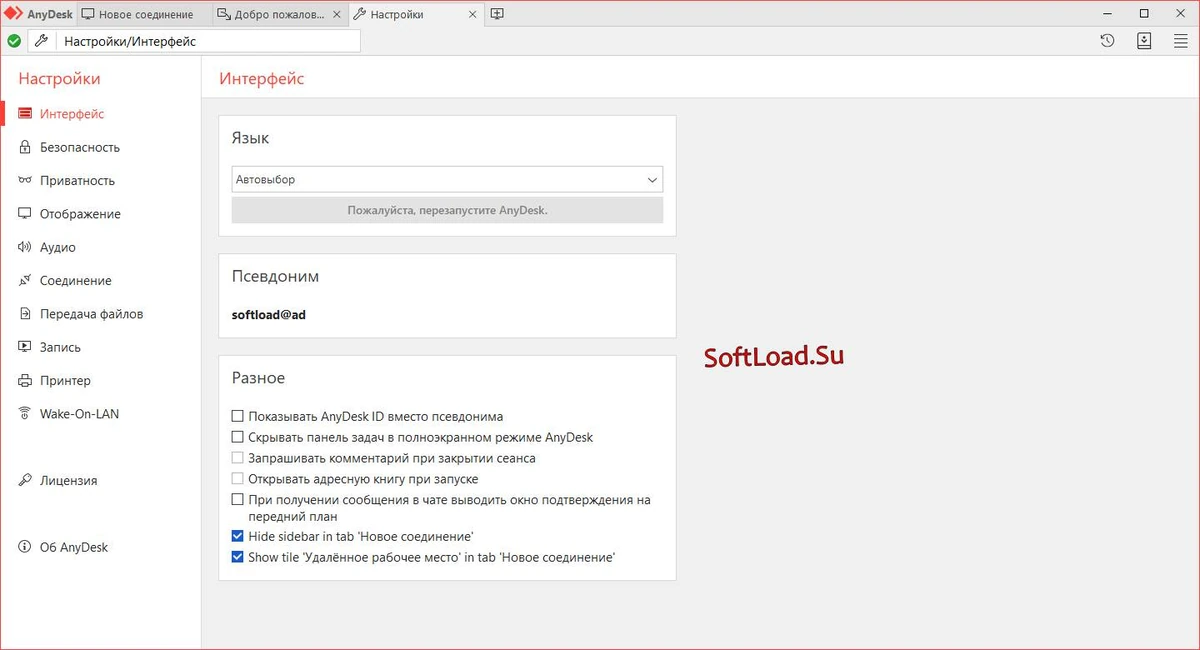
Установка AnyDesk Pro проходит быстро и не требует специальных знаний. Для начала достаточно запустить скачанный установочный файл. Процесс занимает считанные секунды, а сам установщик — это однофайловый исполнимый модуль объёмом всего около 3 МБ. Приложение не требует регистрации, привязки к электронной почте или подписки на платные тарифы. После завершения установки программа автоматически запускается и готова к использованию.
Особенность версии Pro — наличие функций, недоступных в базовой сборке: отсутствие рекламы, расширенные права администрирования, приоритетный канал передачи данных и активированные профессиональные инструменты. Активация поставляется через встроенный ключ, что исключает необходимость ручной настройки лицензии. Пользователь получает полный функционал программы без ограничений сразу после установки.
- Скачайте установочный файл AnyDesk Pro с официального зеркала или надёжного источника (ссылка доступна ниже).
- Запустите исполняемый .exe-файл — установка начнётся автоматически.
- Подтвердите действия системы, если появится запрос от брандмауэра или UAC.
- Дождитесь завершения процесса — окно программы откроется автоматически.
- При первом запуске убедитесь, что в настройках включено автозапуск и разрешено удаленное подключение (опционально, по необходимости).
Как пользоваться
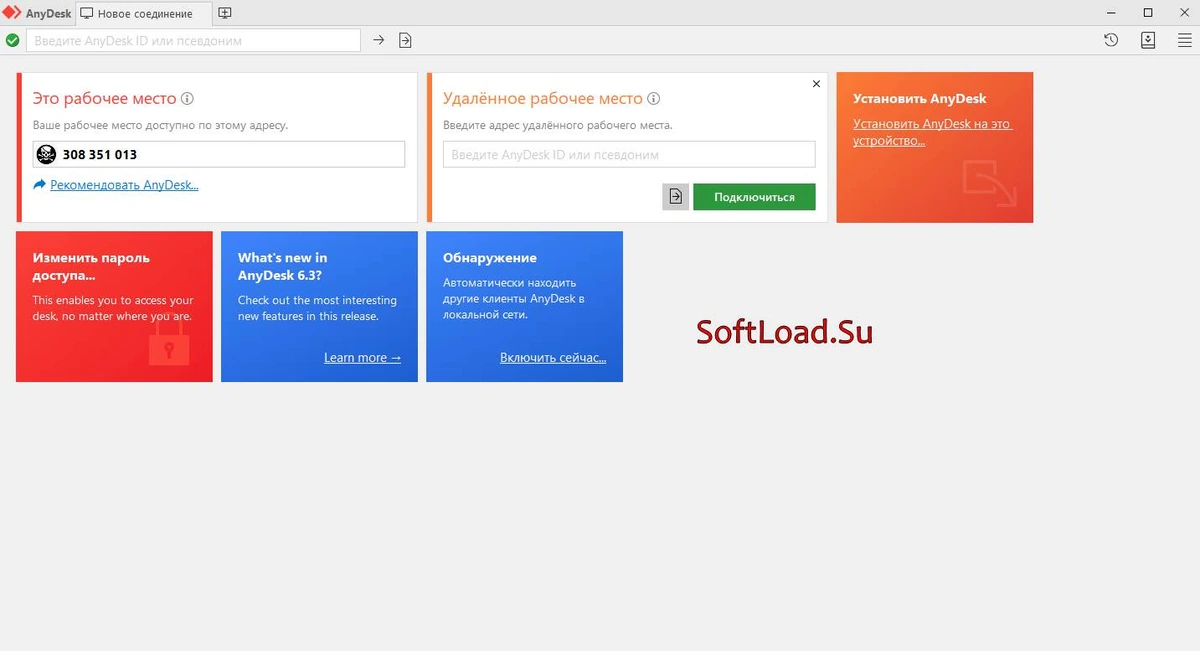
Работа с AnyDesk начинается с запуска приложения. После открытия интерфейс отображает два основных раздела: «Это рабочее место» и «Другое рабочее место». В первом отображается уникальный идентификатор (ID) вашего устройства — это ключ, по которому к нему сможет подключиться удалённый пользователь. У портативных версий идентификатор представлен в виде набора цифр.
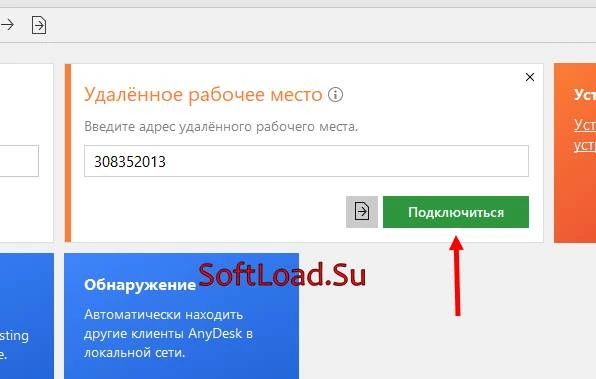
Для подключения к удалённому ПК необходимо перейти во вкладку «Другое рабочее место», ввести ID целевого устройства и нажать «Подключить». Как правило, удалённый пользователь должен подтвердить запрос на соединение. После одобрения начинается сессия управления. Если доступ защищён паролем, система запросит его перед установлением соединения.
Важно: даже если доступ разрешён, AnyDesk по умолчанию блокирует критические функции (например, доступ к буферу обмена или файловой системе) до ручного подтверждения. Это сделано для обеспечения безопасности.
После установления соединения управляющий получает полный контроль — можно перемещать курсор, использовать клавиатуру, запускать приложения, передавать файлы. При этом качество изображения можно настроить в реальном времени: снизить детализацию для улучшения FPS или повысить — для максимально чёткой картинки. Завершение сеанса происходит простым закрытием окна подключения или через контекстное меню в трее.
Достоинства и недостатки
AnyDesk — это солидный инструмент в категории ПО для удалённого доступа, сочетающий в себе надёжность, скорость и безопасность. Однако, как и любой продукт, он имеет как сильные стороны, так и области, в которых можно было бы улучшить.
Плюсы:
- Высокая скорость соединения за счёт использования собственного протокола DeskRT, обеспечивающего до 60 FPS даже при низкой пропускной способности канала.
- Минимальная нагрузка на системные ресурсы — программа почти не влияет на производительность CPU и GPU.
- Полная поддержка старых и новых версий Windows (включая Windows 7, 8, 10 и 11).
- Регулярные бесплатные обновления — разработчики оперативно устраняют уязвимости и улучшают функционал.
- Технология «неограниченной вложенности» — один удалённый ПК может быть использован для подключения к следующему, и так далее.
Минусы:
- Отсутствие встроенного шифрования на уровне пользователя (его нельзя кастомизировать или изменить ключи).
- Нет официальной поддержки двухфакторной аутентификации для стандартных сессий (только через API или корпоративные решения).
- Ограниченные возможности в бесплатной версии — хотя Pro-версия устраняет эти ограничения, базовая сборка может показаться скудноватой.
- Нет встроенной истории подключений с облаком — вся информация хранится локально.
- Иногда возможны сбои при подключении через NAT без UPnP, особенно на слабых маршрутизаторах.
Скачать торрент
Скачать программу AnyDesk Pro можно внизу этой страницы. Предоставляемая версия — уже активированная, с поддержкой русского языка и всеми профессиональными функциями. Размер дистрибутива — около 5 МБ, установка занимает менее минуты. Файл передаётся через торрент-ссылку для обеспечения стабильной и быстрой загрузки даже при медленном интернете. Также доступна портативная версия — её можно запустить без установки, например, с флешки.
| Разработчик | philandro Software GmbH |
| Лицензия | Проприетарная (активирована по ключу) |
| Язык | Multilanguage, включая русский |
| Платформа | Windows 7, 8, 10, 11 (x32/x64) |
| Обновлено | 2024 год, актуально и стабильно |

![ZoneAlarm Pro [Ключ активации]](https://free-repack.top/wp-content/uploads/start-2.webp)