

Одной из наиболее востребованных задач в сфере компьютерной безопасности и восстановления данных является спасение важной информации после случайного удаления, сбоев файловой системы или атак вредоносного ПО. Среди множества решений в этой области особое место занимает Ontrack EasyRecovery — профессиональный инструмент, способный восстанавливать потерянные данные с различных носителей с высокой точностью и эффективностью. Программа предназначена как для домашних пользователей, так и для IT-специалистов, сталкивающихся с критическими ситуациями утраты данных.
EasyRecovery демонстрирует отличную совместимость с широким спектром устройств и файловых систем, что делает её универсальным решением в сложных случаях потери информации. Благодаря продуманному интерфейсу и многоступенчатой системе анализа, программа способна находить и возвращать к жизни файлы, которые, казалось бы, безвозвратно утеряны. В этом обзоре мы рассмотрим ключевые возможности продукта, процесс его настройки, особенности использования и подытожим, насколько эффективно он справляется с поставленными задачами.
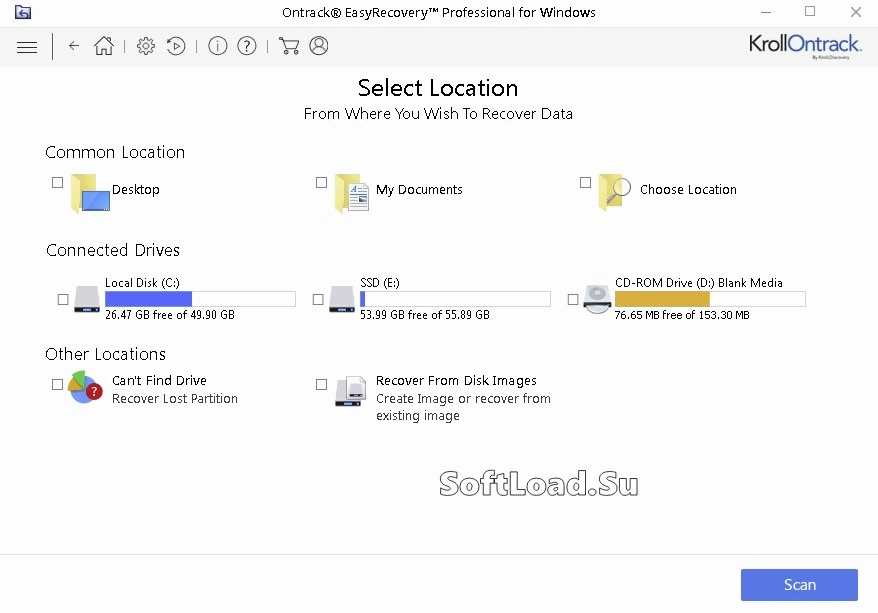
Возможности EasyRecovery
Программа EasyRecovery рассчитана на восстановление данных в сложных сценариях, когда стандартные средства Windows оказываются бессильны. Она поддерживает глубокое сканирование диска, позволяя находить файлы, удалённые давно или повреждённые в результате ошибок файловой таблицы.
Инструмент способен работать с физическими и виртуальными дисками, а также с различными типами съёмных носителей, что особенно важно для восстановления данных с карточек памяти, USB-накопителей и внешних жёстких дисков. Программа не просто ищет файлы по именам — она воссоздаёт структуру каталогов и определяет типы данных на основе сигнатур, что существенно повышает шансы на успешное восстановление.
- Восстановление данных после случайного удаления, форматирования или повреждения раздела
- Поддержка дисков с файловыми системами FAT, NTFS, exFAT и ReFS
- Работа с накопителями IDE, SATA, SCSI, SSD, USB-флешками, дискетами, Zip- и Jaz-дисками
- Глубокий анализ диска с возможностью поиска по сигнатурам файлов
- Восстановление почты, архивов, мультимедиа и документов различных форматов
Установка и активация
Процесс установки EasyRecovery стандартен для ПО под Windows — запуск установочного файла, выбор папки и подтверждение действий. Однако главная особенность — необходимость активации и локализации, поскольку по умолчанию программа поставляется на английском языке без встроенной поддержки русского языка и требует ликвидации лицензионной блокировки.
Для полноценной работы приложения требуется применить специальные патчи, позволяющие раскрыть все функции платной версии — Enterprise или Professional. Ниже подробно описана последовательность действий для корректной настройки программы.
- Запустите установочный файл EasyRecovery и выполните стандартную установку, следуя подсказкам мастера.
- После завершения установки скопируйте файл ru.lif в папку lang, находящуюся в директории программы (например, C:\Program Files\Ontrack\EasyRecovery\lang).
- Скопируйте изменённый файл setup.ini в корневую папку приложения, заменив оригинальный.
- Поместите файлы EREnt.exe и EREnt63.exe в ту же корневую директорию, подтверждая замену при появлении соответствующего запроса.
- Запустите программу — интерфейс будет отображаться на русском языке, а версия автоматически активируется как Enterprise (или Professional, в зависимости от конфигурации).
Как пользоваться
После запуска EasyRecovery пользователь попадает в главное меню, где предлагаются несколько режимов восстановления: удалённые файлы, отформатированные диски, повреждённые разделы, RAID-массивы и другие. Выбор цели зависит от характера потери данных. Например, при случайном удалении документов достаточно выбрать опцию «Восстановление удалённых файлов», указать диск и запустить сканирование.
Программа выполняет как быстрый, так и полный анализ, последний может занять значительное время, особенно при работе с большими ёмкостями. Однако именно углублённое сканирование позволяет находить фрагменты удалённых файлов, включая старые версии документов и ранее неактивные записи файловой системы. После завершения поиска все найденные элементы отображаются в виде структурированного дерева, с возможностью предварительного просмотра текстовых и графических файлов.
Важно: при восстановлении данных никогда не сохраняйте их на тот же диск, с которого ведётся извлечение. Это может привести к перезаписи секторов и утере информации.
Достоинства и недостатки
Как и любой специализированный инструмент, EasyRecovery имеет как сильные стороны, так и определённые ограничения, которые стоит учитывать до начала использования.
Плюсы:
- Высокая точность восстановления даже при серьёзных повреждениях диска
- Поддержка множества носителей и файловых систем
- Наличие режимов пошагового восстановления с поддержкой эксперта
- Понятный интерфейс с русификацией после настройки
- Гибкие настройки сканирования и фильтрации найденных данных
Минусы:
- Отсутствие встроенного русского языка в официальной версии
- Наличие блокировок в демонстрационной версии, требующие патчей для разблокировки
- Длительное время полного сканирования на медленных дисках
- Высокая цена лицензии для новой версии
- Не восстанавливает данные на шифрованных томах BitLocker без ключа доступа
Скачать торрент
Скачать программу можно ниже через торрент-ссылку. Предоставленная сборка включает профессиональную версию 16.0.0.2 с уже реализованной активацией и поддержкой русского языка. Архив содержит всё необходимое для немедленного запуска.
| Разработчик | Ontrack |
| Лицензия | Бесплатно (активировано кряком) |
| Язык | Русский, Английский (интерфейс на русском после установки) |
| Платформа | Windows 10, 11 (совместимо с 7 и 8.1) |
| Обновлено | 2024 год, актуально и стабильно |
Ontrack EasyRecovery Enterprise / Professional v16 [Rus + Crack] (3.24 GB)

![ZoneAlarm Pro [Ключ активации]](https://free-repack.top/wp-content/uploads/start-2.webp)