

FileMenu Tools — это компактная, но невероятно полезная утилита, которая буквально за пару кликов превращает стандартный контекстный юзер-опыт Windows в продвинутый инструментарий для управления файлами. Программа рассчитана на широкую аудиторию — от домашних пользователей, которым просто надоело щелкать по пяти вложенным папкам, чтобы запустить нужное приложение, до системных администраторов, которым важна автоматизация и точность в рутинных операциях. Утилита интегрируется в контекстное меню проводника, не замедляя систему, и при этом предоставляет огромный простор для кастомизации без необходимости лезть в реестр или использовать сторонние редакторы.
Одно из главных преимуществ FileMenu Tools — абсолютная прозрачность процесса настройки. После установки вы видите мир, в котором щелчок правой кнопкой мыши становится по-настоящему мощным инструментом. Вместо того чтобы запускать антивирус, архиватор и утилиту синхронизации по отдельности, всё это можно вынести прямо в контекстное меню и вызывать нужные действия одной сменой. При этом программа не оставляет после себя никаких фоновых процессов, если не используется — работает точечно и только тогда, когда нужно.
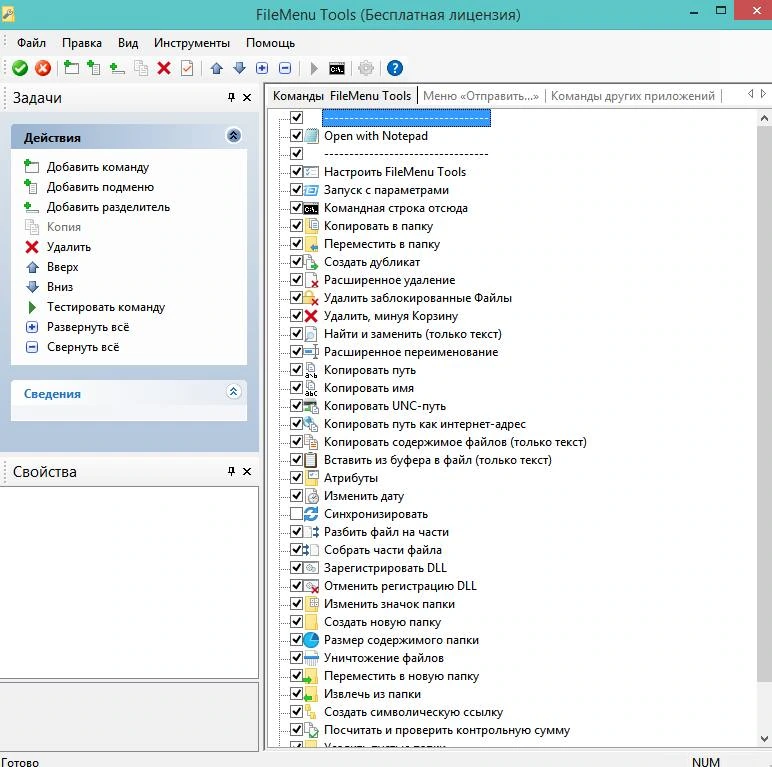
Возможности FileMenu Tools
FileMenu Tools позволяет не просто видоизменять контекстное меню, а кардинально перестраивать его под свои нужды. Независимо от того, хотите ли вы одномоментно шифровать файлы, менять атрибуты папок или применять сложные сценарии, программа справляется легко и без лишних телодвижений.
Одна из наиболее востребованных функций — добавление пользовательских команд. Вы можете прописать собственные действия, например, быстрое копирование в заранее заданную директорию, открытие папки с правами администратора или немедленное заархивирование выбранного элемента. Всё это делается через понятный графический интерфейс, без необходимости писать код вручную, хотя и такой вариант тоже поддерживается.
- Добавление пользовательских команд в контекстное меню — от простых действий до сложных цепочек.
- Удаление ненужных, мешающих пунктов из меню, чтобы оставить только действительно важное.
- Интеграция с внешними утилитами — запуск антивируса, конвертеров, оболочек и других программ прямо из контекстного меню.
- Поддержка выполнения сценариев на основе VBScript, JavaScript и командной строки.
- Резервное копирование, синхронизация папок и генерация контрольных сумм MD5/SHA — всё под рукой.
Установка и активация
Процесс установки FileMenu Tools прост и быстр. Утилита не требует сложных компонентов и легка в развёртывании. После скачивания установочного файла вы запускаете его и проходите стандартные шаги мастера установки — как в любую другую программу Windows. Главное — быть внимательным при выборе папки установки и не забывать о необходимости запуска с правами администратора, особенно если вы планируете вносить системные изменения в контекстное меню.
После установки важно активировать полную версию, так как основной функционал по умолчанию ограничен. Для этого используется специальный патч, который нужно скопировать в директорию с установленной программой. После замены файла запуск осуществляется от имени администратора — это необходимо для успешной модификации исполняемых файлов.
- Скачайте установочный файл filemenutools-setup.exe и запустите его.
- Следуйте инструкциям мастера установки, выберите путь установки и подтвердите действия.
- После завершения установки не запускайте программу сразу.
- Скачайте архив с патчем, распакуйте его (пароль: softload) и скопируйте содержимое в папку с программой.
- Запустите файл crack.exe от имени администратора и нажмите кнопку Patch — готово, лицензия активирована.
Как пользоваться
После запуска FileMenu Tools перед вами появится минималистичное окно с двумя основными вкладками: одна для редактирования стандартного контекстного меню, другая — для настройки меню, которое появляется при щелчке по папке. Каждая команда — это строчка с описанием действия, типом запуска и путём к исполняемому приложению или скрипту. Чтобы добавить новую опцию, достаточно нажать кнопку «Add New Item» и указать, что именно вы хотите видеть в меню.
Например, вы можете добавить команду «Открыть сюда CMD (администратор)». Указав путь к cmd.exe с параметром запуска от имени администратора, вы получите возможность быстро открыть консоль в нужной папке — что очень полезно для тех, кто часто работает с системными командами и обслуживанием системы.
В приложении также можно:
- Редактировать существующие пункты меню: переименовывать, менять иконки, включать/отключать.
- Группировать команды с помощью подменю — например, создать раздел «Утилиты», в котором будут собраны антивирус, архиватор и конвертер изображений.
- Прописывать горячие клавиши для быстрого доступа к часто используемым функциям.
- Настраивать поведение команд — например, делать так, чтобы скрипт выполнялся без подтверждения.
- Использовать фильтры, чтобы определённые команды появлялись только для определённых типов файлов (например, .txt, .zip, .mp4).
Программа позволяет экспериментировать без риска: в любой момент вы можете отключить ненужные команды или полностью сбросить настройки. Также предусмотрена функция резервного копирования конфигурации — практичное решение для тех, кто переустанавливает систему или работает на нескольких ПК.
Достоинства и недостатки
FileMenu Tools — редкий пример удачной реализации узкопрофильной идеи. Он решает конкретную задачу — настройка контекстного меню — и делает это исходя из потребностей реальных пользователей, а не из желания разработчика «навесить побольше фич».
Плюсы:
- Невероятно прост в освоении — даже новичок настроит нужные опции за пару минут.
- Не требует постоянной работы в фоне — программа активируется только при изменении настроек.
- Поддерживает широкий спектр пользовательских скриптов и команд.
- Дает прямой доступ к системным возможностям через правый клик мыши.
- Низкое влияние на систему — установочный файл занимает меньше 13 Мб, ресурсов не жрёт.
Минусы:
- Интерфейс выглядит устаревшим — простой, но без современной графики.
- На высоких разрешениях шрифты могут казаться слишком мелкими.
- Не поддерживает динамическое обновление — новые версии приходится ставить вручную.
- Патч необходим — хотя и работает стабильно, но это может отпугнуть пугливых пользователей.
- Нет встроенной поддержки русского языка в некоторых версиях — настройка может потребовать пару кликов сверх.
Скачать торрент
Скачать FileMenu Tools можно в конце страницы — ниже представлена полная версия на русском языке с возможностью быстрой активации через патч. Программа работает стабильно на всех актуальных версиях Windows — от 7 до 11, а её компактный размер делает установку быстрой и удобной даже с медленным интернетом.
| Разработчик | lopesoft |
| Лицензия | Условно-бесплатная (активация через патч) |
| Язык | Русский (полная локализация) |
| Платформа | Windows 7, 8, 10, 11 (x64/x86) |
| Обновлено | 2024 год, актуально и стабильно |

![ZoneAlarm Pro [Ключ активации]](https://free-repack.top/wp-content/uploads/start-2.webp)