
Flameshot — это свободный и мощный инструмент для создания скриншотов, который отлично подойдёт как обычным пользователям, так и профессионалам, регулярно работающим с визуальным контентом. Программа изначально разрабатывалась для Linux, но благодаря кропотливой работе сообщества теперь доступна и на Windows, не уступая по функциональности премиальным аналогам. Простота в использовании, богатые возможности редактирования и лёгкость настройки делают её одним из лучших решений среди бесплатных утилит для захвата экрана.
Несмотря на то, что Flameshot бесплатен, он не оставляет пользователя один на один с дефицитом возможностей. Наоборот — набор функций более чем полный, а удобный интерфейс не заставит вас часами разбираться, как что-то сделать. Скриншот можно не просто сделать — его можно тут же прокомментировать, скрыть важные фрагменты или отправить по ссылке. Ниже мы подробно рассмотрим, что умеет Flameshot, как его установить и как начать использовать с максимальной эффективностью.
Возможности Flameshot
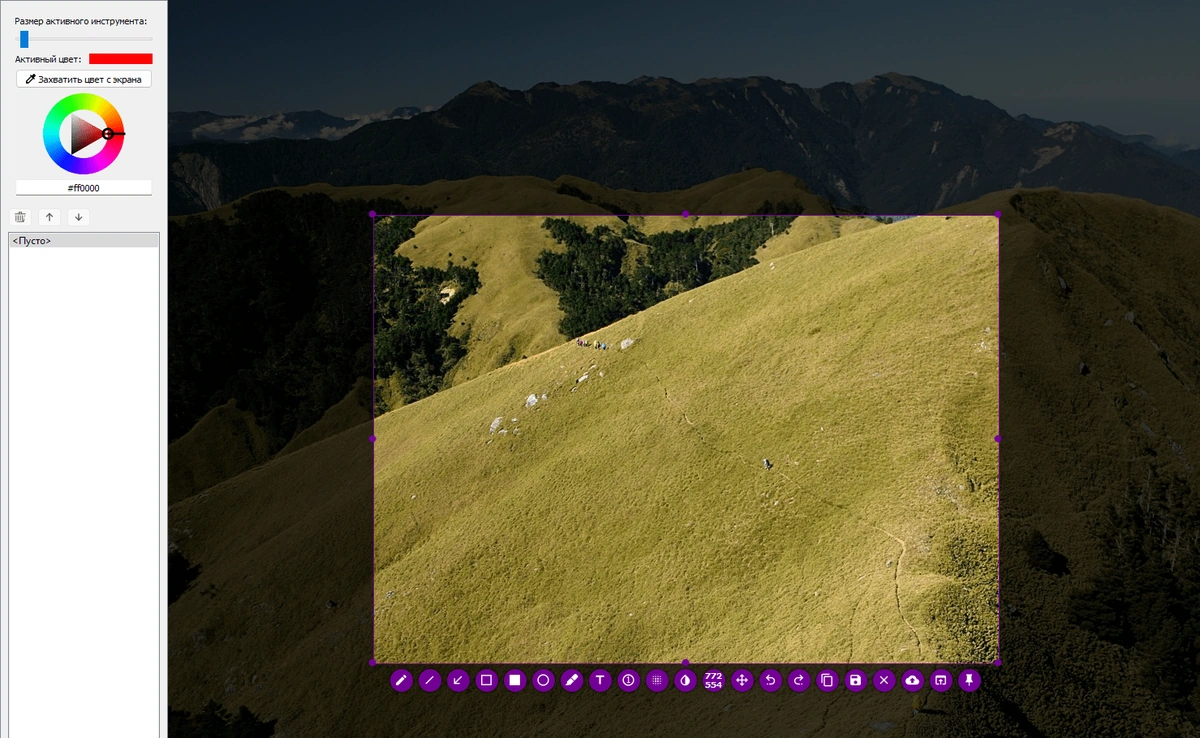
Flameshot предлагает широкий набор инструментов, покрывающий практически все потребности, связанные с созданием скриншотов. Программа справляется как с базовыми задачами, так и с продвинутыми, включая публикацию изображений в интернете.
- Выбор произвольной области экрана — вы можете выделить кусок экрана произвольной формы и размера.
- Рисование аннотаций: стрелки, прямоугольники, овалы, подчёркивание — всё это помогает наглядно показать, о чём идёт речь.
- Точный текстовый инструмент — вставляет текст с настраиваемым шрифтом и размером прямо в скриншот.
- Блюрирование — важно для скрытия конфиденциальной информации: телефонов, имён, паролей.
- Автоматическая загрузка на Imgur — программа может сразу опубликовать изображение в сети и скопировать ссылку в буфер.
Кроме того, после создания снимка вы получаете полноценный редактор с панелью инструментов, где можно вносить изменения: добавлять пометки, рисовать штриховку, переносить элементы. Все действия происходят в реальном времени, а затем можно сохранить файл локально или скопировать изображение в буфер обмена.
Установка и активация
Установить Flameshot на Windows не так сложно, как может показаться, несмотря на то, что официально команда разработчиков первоначально ориентировалась на Linux-пользователей. Сейчас существуют полноценные порты для Windows, включая установочные пакеты.
Процесс установки прост и понятен даже новичкам. Вам не придётся использовать командную строку или возиться с реестром — просто запустите установщик и следуйте подсказкам. После завершения на рабочем столе или в меню «Пуск» появится ярлык, а в системном трее — иконка программы. Она стартует автоматически при включении компьютера, если включена опция автозапуска.
- Загрузите установочный файл (например, flameshot-13.3.0-win64.exe) с официального зеркала или через торрент-ссылку.
- Запустите инсталлятор от имени администратора.
- Следуйте инструкциям мастера установки — можно оставить настройки по умолчанию.
- После завершения установки Flameshot запустится в фоне и появится в трее.
- Для активации не требуется ключ — программа полностью бесплатна и не нуждается в лицензировании.
Программа не требует сложных обходов защиты — никаких кряков или патчей. Официальная версия уже включает в себя весь функционал, и её использование не нарушает условия лицензии.
Как пользоваться
Использование Flameshot интуитивно понятно. Как только программа запущена, вы можете активировать захват экрана с помощью горячей клавиши. По умолчанию используется комбинация Ctrl+Shift+P, но её легко можно изменить в настройках под себя — например, назначить F8 или другую клавишу.
После нажатия комбинации экран затемняется, и появляется возможность выделить нужную область. Вы можете выбрать прямоугольник, свободную форму или полноразмерное окно. Как только вы отпустите кнопку мыши, откроется редактор, где доступны все инструменты аннотирования.
Вот самые полезные горячие клавиши:
- Esc — отмена скриншота.
- Ctrl+C — копирование в буфер.
- Ctrl+S — сохранение как файла.
- Ctrl+U — загрузка на Imgur с получением ссылки.
- Ctrl+O — открыть сохранённый скриншот в редакторе.
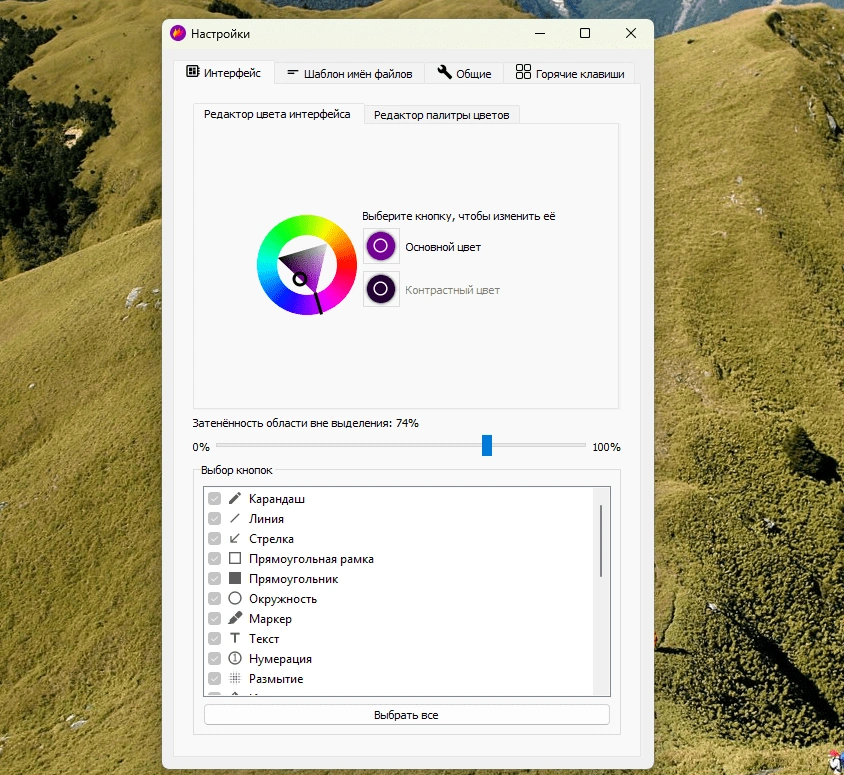
Вы можете полностью настроить поведение программы: указать папку по умолчанию для сохранения, включить звук при захвате, скрыть панель инструментов или использовать автосохранение без подтверждения. Также в настройках можно задать шаблон имени файла — к примеру, момент времени или тему, чтобы быстро ориентироваться в папке с изображениями.
Достоинства и недостатки
Flameshot — это сильный инструмент, но, как и у любого ПО, у него есть сильные и слабые стороны. Ниже приведены наиболее заметные аспекты работы программы, на которые стоит обратить внимание перед окончательным выбором.
Плюсы:
- Полностью бесплатная — никаких подписок и скрытых платежей.
- Поддержка русского языка в интерфейсе.
- Богатые возможности редактирования прямо в момент создания скриншота.
- Гибкая настройка горячих клавиш, пути сохранения, шаблонов файлов.
- Возможность интеграции с Imgur — удобно для быстрого обмена изображениями.
Минусы:
- На Windows работает немного медленнее, чем на Linux (из-за особенностей портирования).
- Не все версии портастабильны на старых системах (например, Windows 7 требует дополнительных библиотек).
- Минимальный функционал по сравнению с расширенными аналогами вроде Snagit (хотя этого хватает большинству пользователей).
- Нет облачного хранилища, кроме Imgur — нельзя хранить свои скриншоты в приватном профиле без сторонних сервисов.
- Не поддерживает запись экрана — только статичные изображения.
Скачать торрент
Скачать программу можно ниже по ссылке через торрент. Файл содержит актуальную версию 13.3.0, адаптированную для Windows 7, 8, 10 и 11. Установка проста и не требует дополнительных действий.
| Разработчик | flameshot.org |
| Лицензия | Бесплатно (Open Source) |
| Язык | Мультиязычный, включая русский |
| Платформа | Windows 7, 8, 10, 11 (64-bit) |
| Обновлено | 2024 год, актуально и стабильно |

![ZoneAlarm Pro [Ключ активации]](https://free-repack.top/wp-content/uploads/start-2.webp)