

В современном мире, где пользователи всё чаще стремятся получить полный контроль над интерфейсом и поведением приложений, простые решения оказываются наиболее эффективными. SmartContextMenu — яркий пример подобного подхода. Эта легковесная, но невероятно функциональная утилита превращает стандартное контекстное меню Windows в полноценный инструмент управления окнами, доступный в один клик. Независимо от типа приложения — будь то оконный менеджер, консоль, игра или офисная программа — SmartContextMenu работает стабильно и без лишних накладок.
Программа не требует установки, запускается мгновенно и потребляет минимальные ресурсы, что особенно оценят обладатели менее мощных систем. При этом её возможности выходят далеко за рамки простого вызова меню: она предоставляет расширенный контроль над поведением окон, настройкой приоритетов процессов, инструментами для диагностики и многофункциональным интерфейсом взаимодействия.
Возможности SmartContextMenu
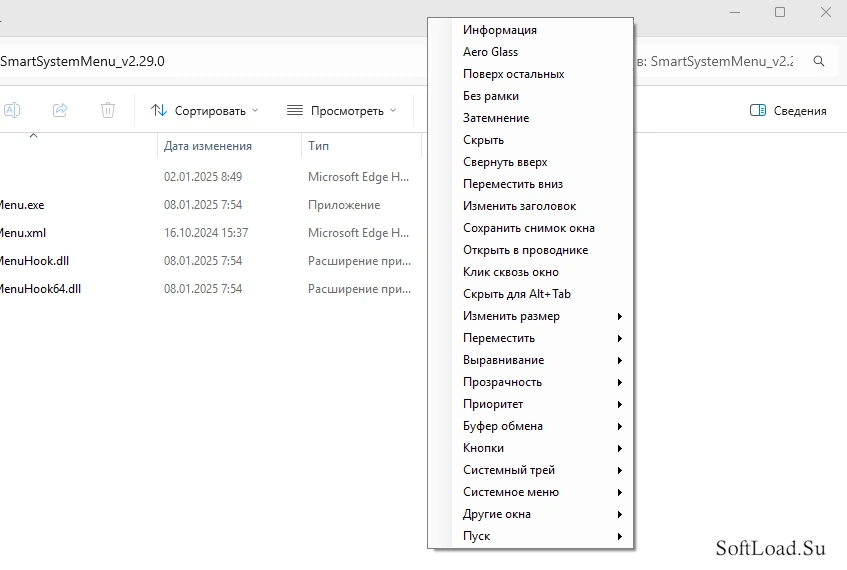
SmartContextMenu — это не просто утилита, а полноценный ассистент по управлению окнами любой сложности. Основное её преимущество — универсальность. Работа с окнами, у которых отсутствует системное меню (например, в старых или специализированных приложениях), больше не представляет труда. Основной функционал программы можно условно разделить на несколько ключевых направлений.
- Расширенная диагностика окон: прямо из контекстного меню можно получить полную информацию о пользовательском окне: его хендлер (дескриптор), стиль, класс, заголовок, а также данные о процессе — имя, ID, путь к исполняемому файлу. Это особенно полезно при отладке или анализе поведения «зависших» приложений.
- Гибкое управление расположением и внешним видом: функции вроде изменения прозрачности, размытия фона, редактирования текста в заголовке или перевод в безрамочный режим делают оконный интерфейс гибким и адаптивным под нужды пользователя.
- Контроль окон: возможность закрепить окно «всегда сверху», переместить его на другой монитор, изменить размер вручную или выровнять по одной из девяти сеточных позиций на экране — всё это доступно из одного меню.
- Работа с буфером обмена: утилита умеет копировать текст даже из окон консоли и некоторых «закрытых» приложений типа Microsoft Office, где стандартные средства не всегда работают.
- Дополнительные утилиты: скриншоты окон, затемнение фоновых приложений (функция диммера), скрытие окна из панели задач и Alt+Tab, запуск сторонних программ по расписанию или команде — всё в одном флаконе.
Установка и активация
Одним из главных достоинств SmartContextMenu является её портативность. Это означает, что устанавливать ничего не нужно — программа работает «из коробки», не оставляя следов в системе. Активация также отсутствует, что упрощает использование для всех категорий пользователей, включая тех, кто не хочет возиться с лицензиями и активаторами.
Выбор портативного формата делает утилиту идеальной для использования на флешках или во временных рабочих средах. Перенос программы с одного компьютера на другой происходит без лишних настроек — достаточно скопировать папку с исполняемым файлом.
- Скачайте архив с официального источника или проверенного зеркала.
- Извлеките содержимое архива в удобное место — например, на рабочий стол или флешку.
- Запустите исполняемый файл SmartContextMenu.exe двойным кликом.
- Программа автоматически установится в системный трей (область уведомлений).
- Для изменения настроек вызовите контекстное меню или откройте файл SmartContextMenu.xml в любом текстовом редакторе.
Как пользоваться
Использование SmartContextMenu максимально упрощено — после запуска утилита работает в фоне. Её главное меню вызывается сочетанием клавиш, которое активируется при наведении курсора на любое окно. Это позволяет быстро получить доступ к функциям, не отвлекаясь от основной задачи.
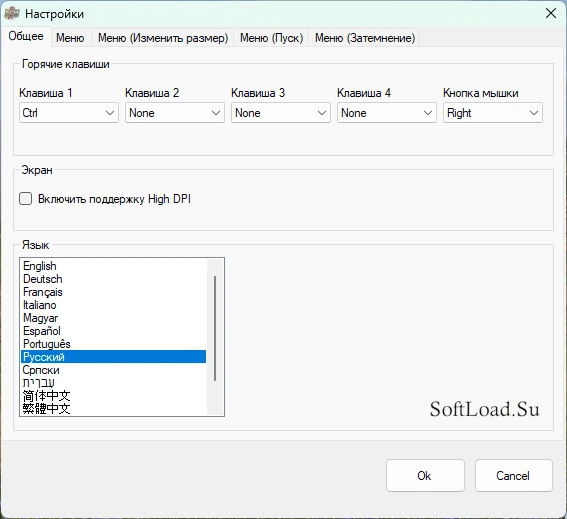
Для вызова меню используется комбинация Ctrl + Правая кнопка мыши. После этого появляется список из нескольких десятков опций, сгруппированных по категориям: информация, управление, настройка внешнего вида, дополнительные действия. Пользователь может настроить не только сам список команд, но и изменить горячие клавиши под свои привычки.
Ctrl + Правая кнопка мыши — основная комбинация для вызова контекстного меню.
Достоинства и недостатки
Каждый инструмент имеет свои плюсы и ограничения. SmartContextMenu — нет исключением. Однако баланс возможностей и простоты в данном случае склоняется в сторону значительных преимуществ.
Плюсы:
- Полностью бесплатная и портативная — не нужно устанавливать.
- Работает с любыми типами окон, включая без системного меню.
- Не использует системные хуки и DLL-инъекции, что обеспечивает стабильность.
- Гибкая настройка через XML-файл или интерфейс в трее.
- Минимальное энергопотребление и почти незаметная нагрузка на систему.
Минусы:
- Отсутствие визуального мастера установки может сбить с толку новичков.
- Настройки хранятся в текстовом файле — при неправильной правке возможны сбои.
- Не поддерживает мультиязычный графический интерфейс (документация и элементы на английском).
- Нет встроенного автозапуска — его нужно настраивать вручную.
- Некоторые функции (например, диммер или прозрачность) могут не работать на очень старых версиях Windows (XP без обновлений).
Скачать торрент
Скачать программу можно в конце страницы через торрент-ссылку. Это быстрый и стабильный способ получить последнюю версию без лишних редиректов и всплывающей рекламы. Раздача полностью проверена и содержит только оригинальные файлы утилиты.
| Разработчик | Alexander Illarionov |
| Лиценз seek Да, продолжаю форматирование. «`html | Бесплатно (Freeware) |
| Язык | Многоязычный, включая русский |
| Платформа | Windows XP, Vista, 7, 8, 10, 11 (x32 и x64) |
| Обновлено | 2024 год, актуально и стабильно |
«`

![ZoneAlarm Pro [Ключ активации]](https://free-repack.top/wp-content/uploads/start-2.webp)