

Если ваш рабочий стол завален ярлыками, папками и файлами, и вы каждый раз тратите время на поиски нужной программы или документа, то Stardock Fences — это именно то, что вам нужно. Эта компактная, но мощная утилита позволяет кардинально изменить подход к организации рабочего пространства Windows, превратив хаос в строгий порядок буквально за пару кликов. Благодаря интеллектуальной сортировке и гибкой настройке, Fences стала незаменимым инструментом для тех, кто ценит удобство и визуальную чистоту.
Возможности Stardock Fences
Программа предлагает целый набор функций, направленных на рациональное использование пространства рабочего стола. Вместо повседневного хаоса вы получаете структурированное рабочее пространство, где каждый элемент находится строго на своём месте.
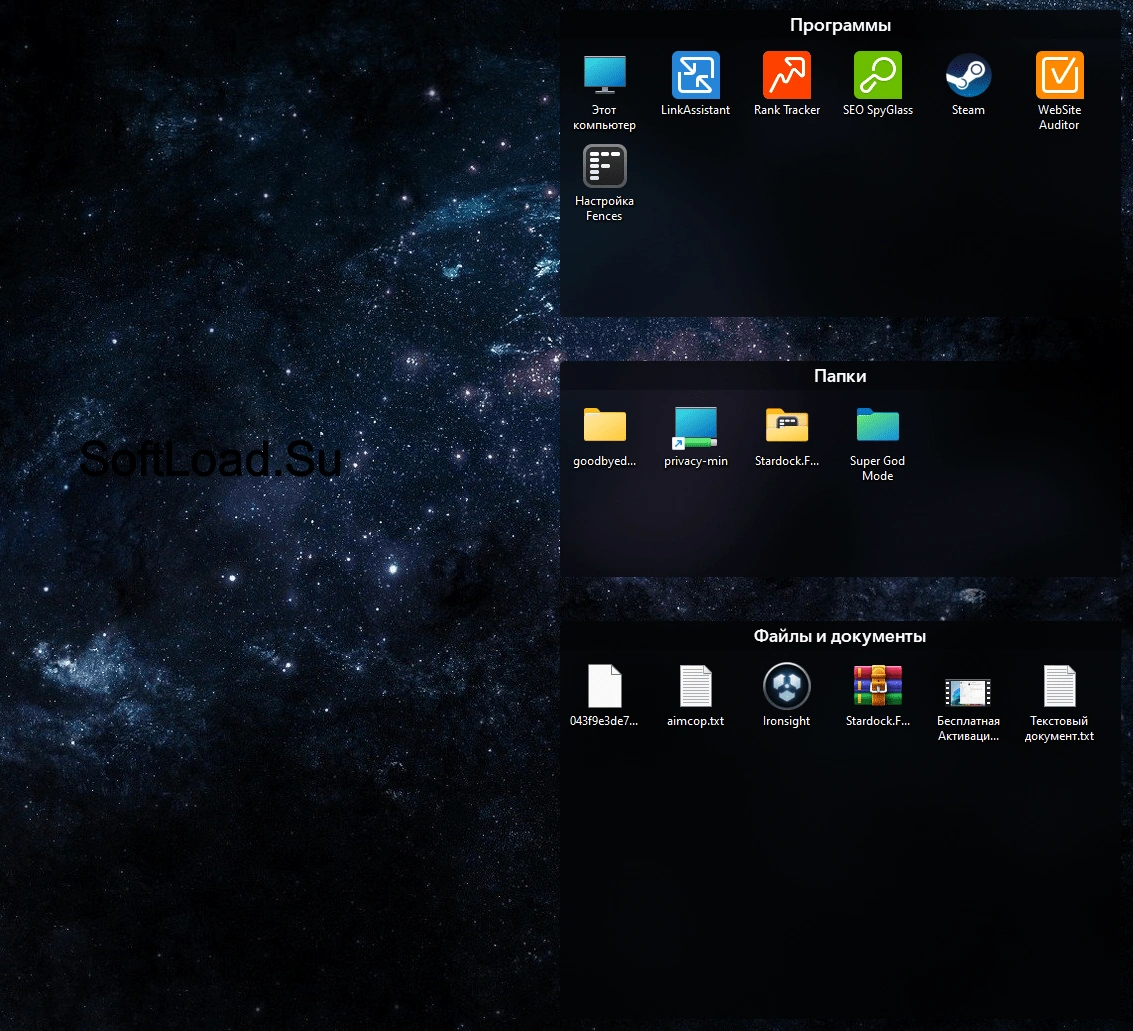
Fences при запуске автоматически анализирует все объекты на вашем рабочем столе: ярлыки программ, системные иконки, папки, документы и сторонние файлы. На основе их типа и свойств программа формирует группы — так называемые «заборы» (fences), каждая из которых выделяется в прямоугольную рамку с заголовком. Вы можете настроить, какие именно категории будут созданы: например, «Игры», «Программы», «Загрузки», «Рабочие проекты» или «Часто используемые». Благодаря этому даже самый захламлённый десктоп моментально становится организованным и читаемым.
- Автоматическая группировка значков по типу: приложения, документы, папки, ярлыки и т.п.
- Умная сортировка новых файлов — добавленные элементы мгновенно помещаются в соответствующие заборы.
- Скрытие содержимого рабочего стола одним кликом — при двойном щелчке по пустому месту экрана все группы прячутся, освобождая место для просмотра изображения или работы на полном экране.
- Поддержка прокрутки внутри заборов — если внутри одной группы много элементов, вы можете добавить прокрутку, чтобы не загромождать пространство.
- Полная сохраняемость настроек — после перезагрузки Windows все ваши группы сохраняют своё положение и содержимое, независимо от разрешения экрана или числа подключённых мониторов.
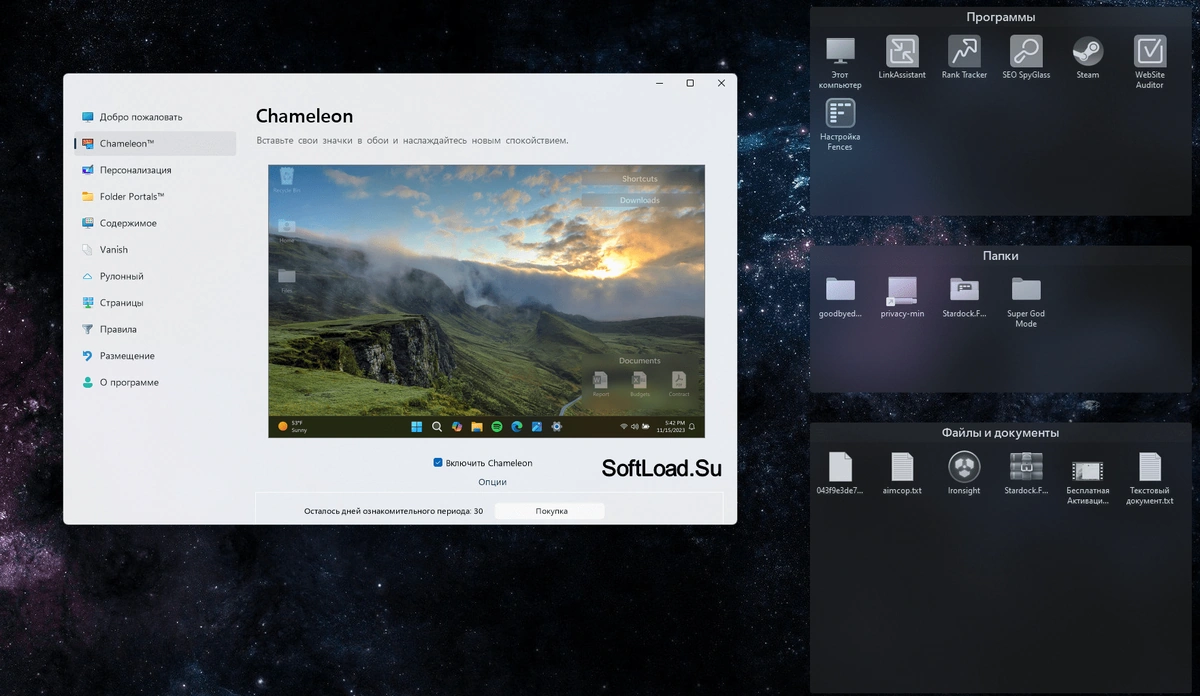
Особого внимания заслуживает функция «Хамелеон» — при её включении границы заборов становятся прозрачными и визуально сливаются с фоном рабочего стола. Вы по-прежнему можете видеть, где заканчивается одна группа и начинается другая, но при этом интерфейс выглядит эстетично и не перегружен. Это делает Fences не просто удобным, а еще и элегантным решением для визуальной организации.
Установка и активация
Установка Stardock Fences проста и не требует глубоких технических знаний. Однако важно учитывать, что речь идёт о взломанной версии программы — она полностью функциональна и не содержит ограничений по времени или функционалу. Скачать програму можно немного ниже через торрент. Владельцам Windows 10 и 11 эта утилита подойдёт без дополнительных настроек.
Чтобы активировать полную версию, не нужно искать лицензионные ключи или регистрироваться на сайте. Разработчик репака уже внёс необходимые правки — кряк «вшит» в установщик, и после завершения процесса вы получаете полностью рабочую платную версию без дополнительных действий. Тем не менее, ниже приведена подробная инструкция на случай, если вы устанавливаете оригинальную копию от Stardock.
- Запустите установочный файл и дождитесь завершения инсталляции.
- Закройте программу, если она автоматически запустилась после установки.
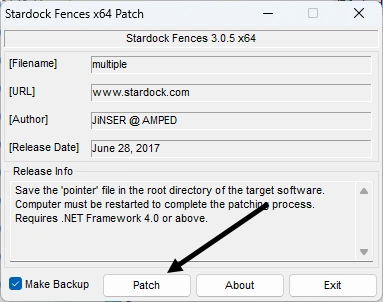
- Найдите в папке с загрузкой файл с названием вроде «Crack.exe» или «Patch.exe».
- Скопируйте его в директорию установки Fences — по умолчанию это
C:/Program Files (x86)/Stardock/Fences. - Запустите утилиту активации от имени администратора, нажмите «Patch», затем — «Сохранить». Программа станет полностью лицензированной.
Как пользоваться
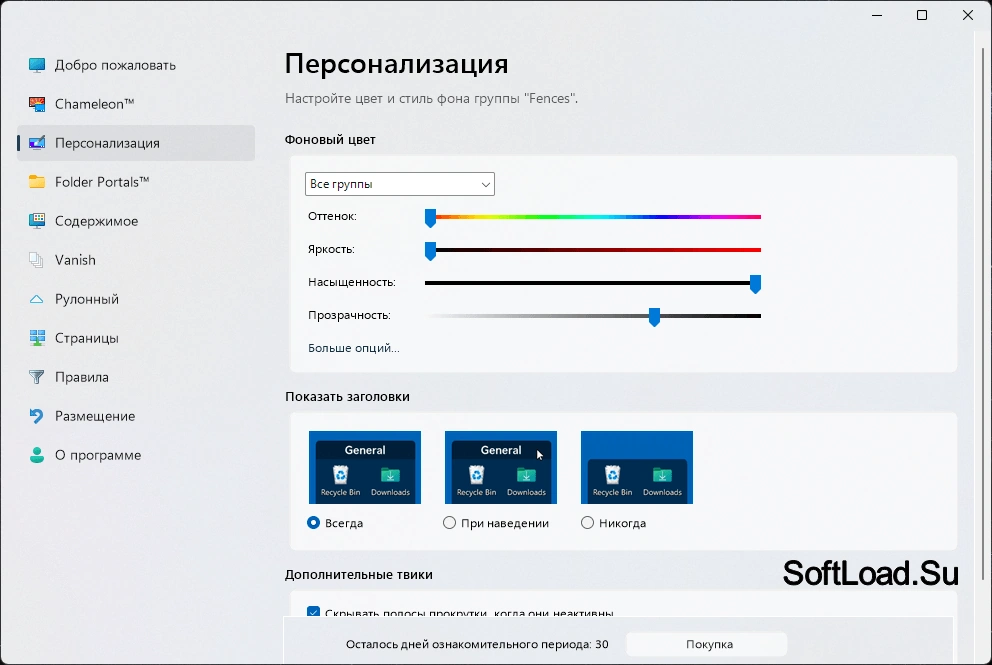
После установки вы можете сразу начинать работать — Fences немедленно начнёт сортировку иконок на рабочем столе. По умолчанию создаются базовые группы: «Программы», «Документы», «Папки», «Системные ярлыки» и другие. Вы можете переименовывать эти заборы, менять их положение, размер и порядок сортировки элементов.
Чтобы добавить новую группу, просто выделите мышью несколько иконок и отпустите — программа автоматически предложит создать новый забор. Также можно кликнуть правой кнопкой по рабочему столу и выбрать «Создать новый забор». В контекстном меню настройки Fences вы можете настраивать сортировку: по алфавиту, по дате последнего изменения, по типу или по цвету (для лучшего визуального восприятия).
Двойное нажатие по пустому месту рабочего стола — быстрый способ скрыть все иконки. Повторное нажатие вернёт их обратно. Это особенно полезно при демонстрации экрана, игре или просмотре фильмов.
Достоинства и недостатки
Как и любой софт, Fences имеет свои сильные и слабые стороны. Ниже — объективная оценка на основе пользовательского опыта и стабильности в работе.
Плюсы:
- Интеллектуальная группировка иконок без участия пользователя.
- Минимальное влияние на производительность системы — почти незаметна в фоне.
- Функция «Хамелеон» создаёт впечатление чистого и утончённого интерфейса.
- Полная совместимость с Windows 10 и 11, включая мультимониторные конфигурации.
- Продуманный интерфейс и простота в освоении — подходит даже новичкам.
Минусы:
- Оригинальная версия стоит достаточно дорого — около 10$ за лицензию.
- Нет встроенной поддержки синхронизации с облаком или между разными ПК.
- Редкие конфликты с другими оболочками (например, Rainmeter).
- В редких случаях при обновлении Windows группы могут временно «развалиться».
- Не поддерживает Linux или macOS — только Windows.
Скачать торрент
Скачать Stardock Fences можно внизу страницы через торрент-ссылку. Версия 6.2.0.1 — актуальная и стабильная, полностью русифицирована и протестирована на системах с 64-битной архитектурой.
| Разработчик | Stardock Corporation |
| Лицензия | Платная (активирована) |
| Язык | Мультиязычный, включая русский |
| Платформа | Windows 10, Windows 11 |
| Обновлено | [year] год, актуально и стабильно |

![ZoneAlarm Pro [Ключ активации]](https://free-repack.top/wp-content/uploads/start-2.webp)