
WinSnap — надёжное и функциональное приложение для создания скриншотов на операционных системах Windows, которое уже много лет остаётся в фаворите у пользователей, ценящих простоту, скорость и расширенные возможности при работе с изображениями экрана. Программа отличается минималистичным дизайном, высокой стабильностью и поддержкой современных систем, включая 64-битные версии Windows. Утилита подойдёт как для разовых снимков, так и для регулярного использования в профессиональной или домашней среде.
Созданный для тех, кто хочет быстро и качественно захватывать экран, WinSnap предлагает продуманный интерфейс, тонкую настройку процесса съёмки и встроенные инструменты для редактирования. При этом она не перегружена лишними функциями, не теряя при этом своей универсальности. Благодаря поддержке русского языка и интуитивной навигации, освоение не вызывает сложностей даже для новичков. Ниже — полноценный обзор с описанием возможностей, способов активации, инструкцией по использованию и оценкой плюсов и минусов программы.
Возможности WinSnap
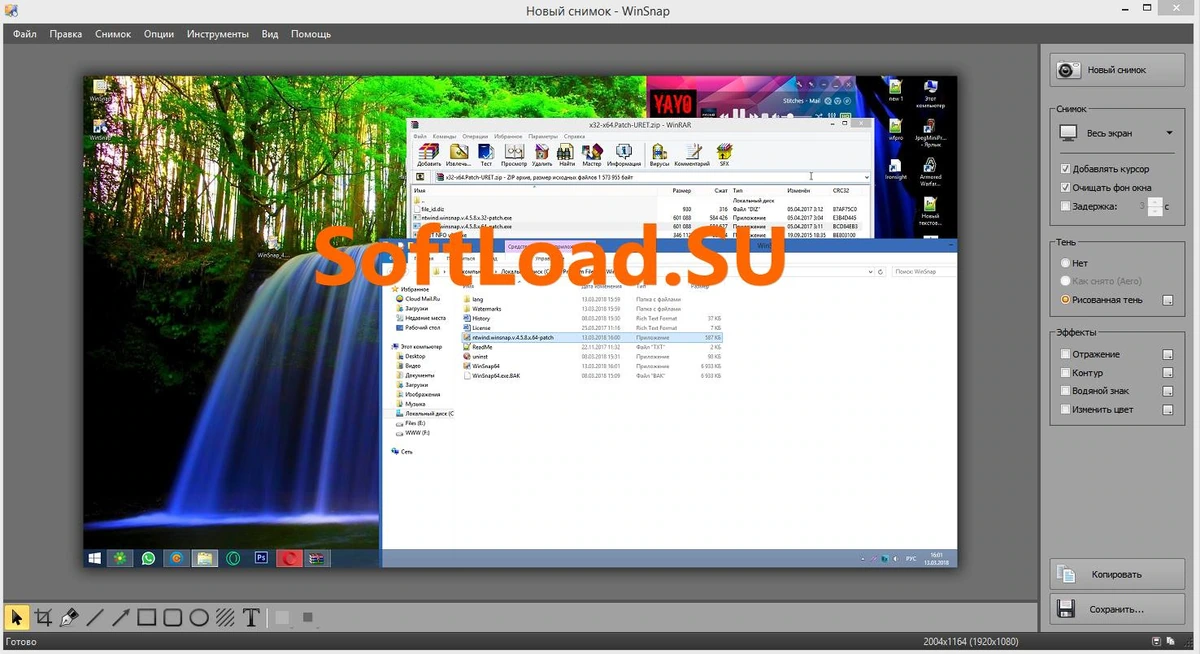
Мощь WinSnap раскрывается уже при первом запуске. Программа поддерживает множество режимов захвата экрана, позволяя выбирать оптимальный способ съёмки в зависимости от задачи. Она не просто делает снимки — она делает это умно, удобно и с возможностью дальнейшей обработки.
Одной из главных особенностей является гибкость в выборе зоны захвата. Никаких крайностей — только точность. Программа позволяет фиксировать всё, от отдельных окон до отдельных элементов интерфейса, включая списки, контекстные меню и прозрачные области. Это особенно важно для тех, кто занимается созданием инструкций, обучающих материалов или отчётов.
- Режимы съёмки: полный экран, активное окно, выделенная область, свободная форма, прокрутка (для длинных страниц)
- Встроенный редактор с возможностью обрезки, добавления стрелок, теней, рамок и аннотаций
- Поддержка 64-битных систем и совместимость с последними версиями Windows 10 и 11
- Настройка форматов сохранения: PNG, JPEG, BMP, TIFF и GIF
- Гибкая система горячих клавиш и возможность их переназначения
Установка и активация
Процесс установки WinSnap прост и не требует специальных знаний. Как только вы скачаете установочный файл, достаточно запустить его и следовать инструкциям на экране. Программа интегрируется в систему, добавляя значок в трее и развёрнутые опции в контекстное меню, если это необходимо.
Активация возможна благодаря специальному патчу, который обеспечивает полный доступ ко всем функциям без ограничений и надписей. Ниже приведена пошаговая инструкция, как получить полнофункциональную версию бесплатно. Важно помнить: патч не изменяет саму программу, а только активирует лицензионный ключ на уровне проверки, что гарантирует безопасность и стабильность работы.
- Скачайте установочный файл программы WinSnap и запустите инсталляцию
- Скопируйте архив с патчем, указанный ниже, и распакуйте его с помощью архиватора
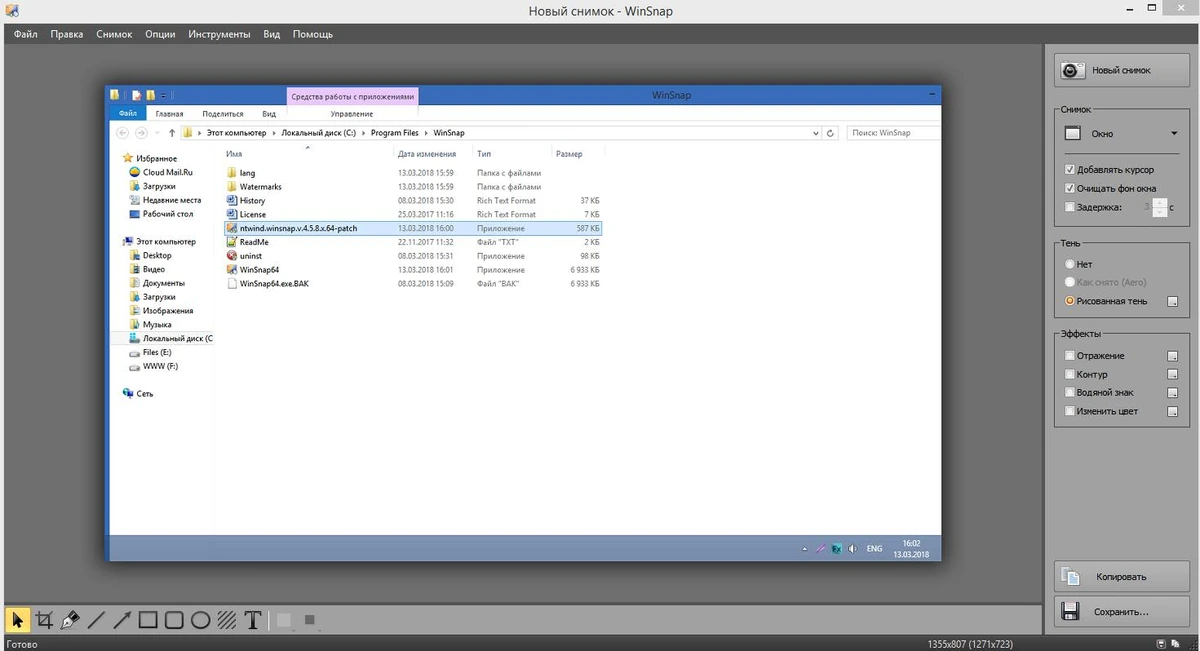
- В папке патча найдите файл, соответствующий вашей системе (x32 или x64), и скопируйте его в директорию программы (по умолчанию: C:\Program Files\WinSnap\)
- Запустите файл патча от имени администратора и нажмите кнопку «Patch»
- После успешного завершения, перезапустите WinSnap. Лицензия активирована — водяные знаки и уведомления о покупке исчезнут
Как пользоваться
После установки и настройки WinSnap готов к работе. Утилита работает в фоновом режиме и активируется нажатием назначенного сочетания клавиш. По умолчанию — клавиша Print Screen, но вы можете выбрать любую комбинацию через настройки программы. Работа с интерфейсом логична: выбрали режим, выделили область — экран захвачен.
Сразу после создания скриншота запускается встроенный редактор. Здесь уже можно кадрировать изображение, добавлять текстовые пояснения, ставить стрелки или выделения, менять цветовую гамму контуров. При необходимости — наложить эффекты тени, размытия или рамки. Готовый результат можно сохранить на диск, отправить по почте, в буфер обмена или сразу в графический редактор.
Ctrl + Alt + D — стандартная комбинация для вызова окна настроек программы, где можно быстро изменить поведение утилиты.
Достоинства и недостатки
WinSnap — один из наиболее сбалансированных инструментов в своём классе. Он сочетает в себе лёгкость, функциональность и стабильность, что делает его отличным выбором для широкого круга задач. Ниже приведены ключевые плюсы и возможные минусы, сформированные на основе реального опыта использования.
Плюсы:
- Простота установки и запуска — идеально подходит как для новичков, так и для профи
- Поддержка 64-битных систем и высокая скорость работы даже на слабых ПК
- Гибкая система горячих клавиш и высокая настраиваемость интерфейса
- Встроенный редактор позволяет не открывать сторонние программы для базовой обработки
- Наличие русского языка и поддержка всех актуальных форматов изображений
Минусы:
- Нет облачного хранения — все файлы сохраняются локально
- Отсутствие автоматической синхронизации между устройствами
- Полноценная версия доступна только с патчем, официальный пробный период ограничен
- Интерфейс остаётся в стиле старых версий Windows, что может не понравиться приверженцам современного дизайна
- Нет встроенного OCR (распознавания текста на изображении)
Скачать торрент
Скачать программу WinSnap можно немного ниже, на этой странице, в виде торрент-файла. Актуальная версия включает поддержку x64 и патч для активации. Установка быстрая и не требует дополнительных действий, кроме применения патча после инсталляции.
| Разработчик | NTWind Software |
| Лицензия | Условно-бесплатная (активирована патчем) |
| Язык | Русский, английский и другие |
| Платформа | Windows 7, 8, 10, 11 (x32 / x64) |
| Обновлено | 2025 год, актуально и стабильно |

![ZoneAlarm Pro [Ключ активации]](https://free-repack.top/wp-content/uploads/start-2.webp)