
AOMEI Partition Assistant Pro — это одно из самых востребованных решений для управления дисками и разделами в операционной системе Windows. Программа подойдёт как обычным пользователям, так и IT-специалистам, которым регулярно приходится проводить настройку жёстких дисков, переносить операционную систему, оптимизировать SSD или клонировать накопители. Благодаря продуманному интерфейсу и широкому набору инструментов, работа с дисками становится не только безопасной, но и максимально понятной даже для новичков.
Версия Pro предлагает преимущества по сравнению со стандартной сборкой — в неё входят продвинутые функции, такие как восстановление удалённых разделов, миграция системы на SSD, клонирование всего диска, а также поддержка работы с RAID-массивами. Все операции можно выполнять без потери данных, что особенно ценно при переустановке Windows или переразметке дисков. Ниже подробно разберём ключевые возможности, особенности установки и нюансы использования программы.
Возможности AOMEI Partition Assistant
Программа предлагает широкий функционал, позволяющий реализовать множество сценариев без использования сторонних утилит. Ниже перечислены ключевые возможности, которые делают её незаменимой при обслуживании ПК:
- Создание, удаление, форматирование и изменение размера разделов без потери данных.
- Объединение и разделение разделов для оптимизации дискового пространства.
- Перенос системы и данных на новый диск (например, при замене HDD на SSD).
- Клонирование всего жёсткого диска или отдельных разделов без необходимости переустановки ОС.
- Преобразование таблицы разделов между MBR и GPT без потери информаций.
- Выравнивание SSD-разделов для улучшения производительности и увеличения ресурса накопителя.
- Восстановление случайно удалённых или повреждённых разделов.
- Создание загрузочного USB-носителя для аварийного восстановления системы.
- Очистка жёсткого диска от ненужных файлов (включая временные и системные данные).
- Настройка параметров диска через удобный мастер, минимизируя риск ошибок.
Особенно востребованы такие функции, как миграция ОС на SSD — она позволяет перенести Windows с медленного HDD на быстрый SSD буквально за несколько минут. При этом пользователь не теряет ни настройки, ни программы. Также ценится возможность клонирования диска — полезно при смене оборудования или создании бэкапа системы.
Установка и активация
Установка программы не вызывает трудностей даже у неопытных пользователей. Процесс проходит стандартно — через мастер установки с поддержкой русского языка. После завершения нужно внести изменения для активации Pro-версии с помощью вспомогательного файла.
Важно: бесплатная версия на сайте разработчика ограничена в функционале, поэтому для полного доступа к возможностям используется файл-кряк. Ниже простая инструкция по активации:
- Скачайте установочный файл программы и запустите его.
- Пройдите стандартную установку, после завершения — закройте программу через контекстное меню в системном трее или через диспетчер задач.
- Скачайте архив с файлом активации (cfg.ini).
- Скопируйте cfg.ini в папку установки AOMEI Partition Assistant (обычно: C:/Program Files (x86)/AOMEI Partition Assistant).
- Подтвердите замену существующего файла и запустите программу — все функции должны стать доступны.
Для стабильной работы рекомендуется заблокировать доступ программы к интернету через брандмауэр Windows, чтобы избежать «слетания» лицензии после обновлений или проверок со стороны серверов разработчика.
Как пользоваться
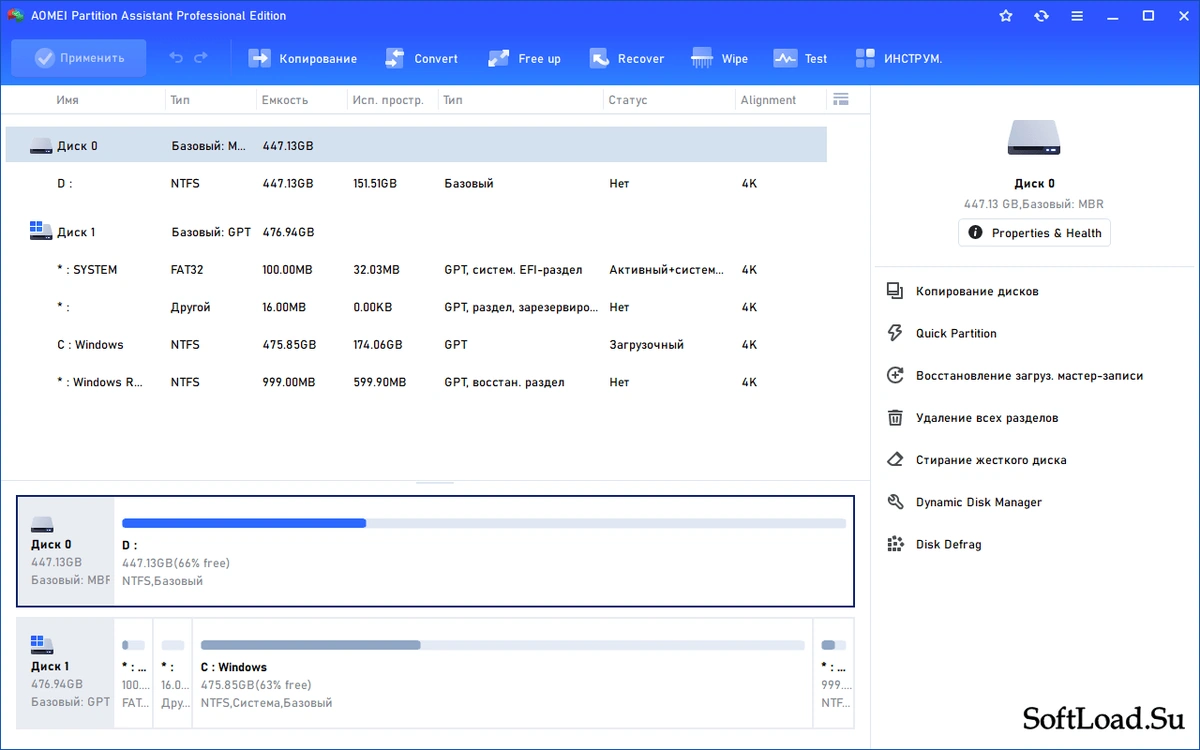
Главная страница AOMEI Partition Assistant содержит меню с основными действиями: работа с разделами, клонирование диска, восстановление, очистка и создание загрузочного носителя. Интерфейс интуитивно понятный — каждый пункт сопровождается иконками и краткими пояснениями. Для выполнения большинства операций предусмотрен мастер, который подскажет, как действовать шаг за шагом.
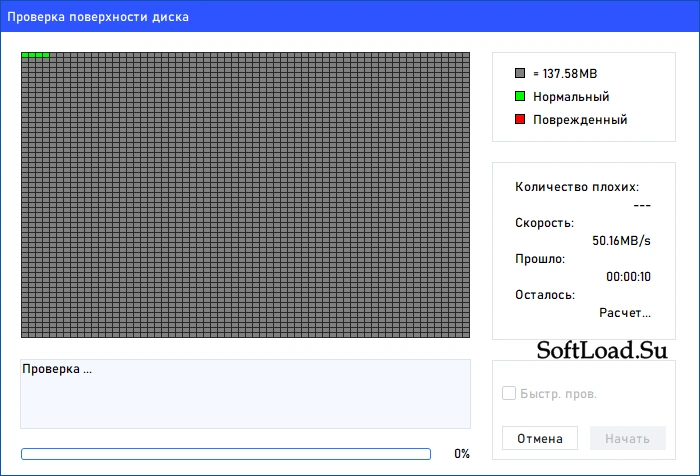
Например, чтобы изменить размер раздела, нужно просто щёлкнуть правой кнопкой мыши по нужному разделу, выбрать «Изменить размер/переместить» и перетащить границы в графическом режиме. После всех изменений программа попросит подтвердить выполнение операций — до этого момента всё можно отменить без риска для данных. Также выделяется вкладка «Расширенные операции», где можно найти редкие, но полезные функции — например, преобразование динамического диска в базовый или проверку поверхности диска на битые сектора.
Достоинства и недостатки
Программа заслужила высокие оценки благодаря продуманному балансу между мощным функционалом и простотой в использовании. Тем не менее, как и у любого софта, у неё есть свои сильные и слабые стороны.
Плюсы:
- Полноценная поддержка русского языка в интерфейсе.
- Безопасность операций — ошибки почти исключены благодаря предварительной проверке.
- Наличие интуитивных мастеров для типовых операций.
- Поддержка всех типов дисков, включая SSD, HDD, USB-накопители, SD-карты и др.
- Возможность активации без официальной лицензии — обеспечивает стабильный бесплатный доступ ко всем функциям.
Минусы:
- Требует аккуратного обращения с кряком — при неосторожных действиях возможна блокировка.
- Распространённые антивирусы могут блокировать файлы активации, воспринимая их как угрозу.
- Официальная поддержка не поможет, если использовать «пролеченную» версию.
- Работает только на ОС Windows — нет версий для macOS или Linux.
- Иногда могут быть задержки при работе с дисками большого объёма (например, 4 Тб и более).
Скачать торрент
Скачать программу можно немного ниже через торрент. В архиве вы найдёте полную версию AOMEI Partition Assistant Pro с поддержкой русского языка и необходимым файлом для активации. Убедитесь, что отключили антивирус на время установки, иначе он может удалить кряк или заблокировать процесс.
| Разработчик | AOMEI Technology Co., Ltd |
| Лицензия | Пропатченная (Pro версия) |
| Язык | Многоязычный, включая русский |
| Платформа | Windows 7, 8, 8.1, 10, 11 |
| Обновлено | 2024 год, актуально и стабильно |

![ZoneAlarm Pro [Ключ активации]](https://free-repack.top/wp-content/uploads/start-2.webp)