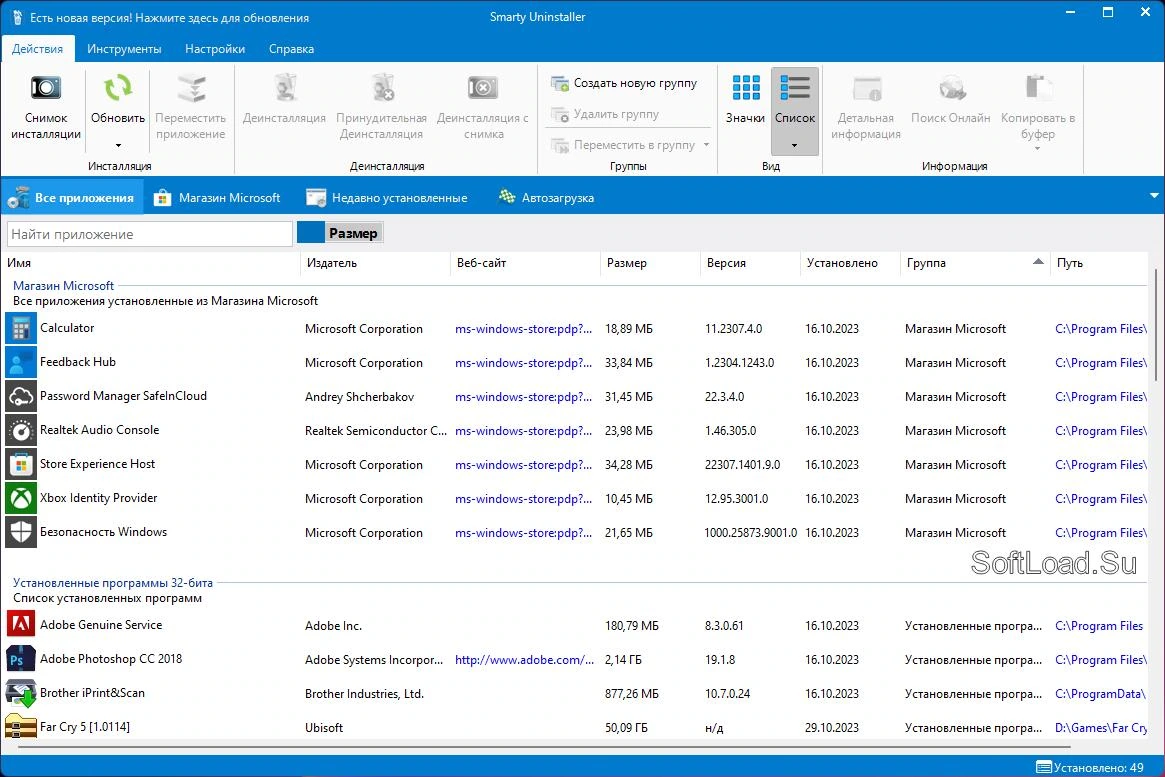
Smarty Uninstaller — это инструмент для глубокой и безопасной деинсталляции программ на операционных системах Windows. Программа подходит как начинающим пользователям, так и продвинутым, кто хочет более тщательно очищать систему от ненужных приложений и следов от их работы. Она не просто удаляет софт через стандартный мастер Windows, а проводит расширенное сканирование перед и после удаления, вычищая файлы, папки, записи реестра и прочие остатки, которые обычно остаются после деинсталляции стандартными средствами. Это особенно важно при частой установке и удалении программ — так вы предотвращаете накопление мусорных данных и возможные конфликты между компонентами в будущем.
Возможности Smarty Uninstaller
Программа охватывает широкий спектр функций, за которые её ценят пользователи, стремящиеся поддерживать систему в чистоте и порядке. Хотя внешне интерфейс минималистичен, функционал реализован добротно, а действия продуманы до мелочей. Отсутствует излишняя перегрузка возможностями, при этом основные задачи выполняются на высоком уровне.
Среди ключевых особенностей — поддержка двух режимов деинсталляции, визуальный анализатор изменений и возможность группировки приложений. Все это помогает ускорить рутинные операции и избавляет от необходимости вручную копаться в системе.
- Полное удаление программ с автоматической очисткой следов в реестре и файловой системе
- Двухэтапная деинсталляция: обычная и принудительная (для упрямых или частично повреждённых программ)
- Поддержка удаления UWP-приложений, установленных из Microsoft Store
- Мониторинг установки новых программ с фиксацией всех вносимых изменений
- Группировка программ по категориям для удобства навигации и быстрого удаления
Установка и активация
Процесс установки предельно прост и не требует сторонних манипуляций. Smarty Uninstaller поставляется в модифицированной версии, где лицензия уже активирована на уровне дистрибутива. Пользователю не нужно вводить ключи, патчи или искать дополнительные инструменты — всё работает «из коробки» сразу после установки.
Однако для стабильной и безопасной работы рекомендуется отключить автоматический поиск обновлений. Это нужно, чтобы избежать возможного блокирования функционала официальным сервером или принудительной замены активированной версии на демо-ограниченную. Без обновлений программа продолжает работать в полном объёме и остаётся полностью функциональной.
- Скачайте установочный файл с проверенного источника (ссылка доступна в конце статьи)
- Закройте все неиспользуемые приложения, чтобы избежать конфликтов
- Запустите установщик от имени администратора (по необходимости)
- Подтвердите деинсталляцию и выберите папку для размещения файлов
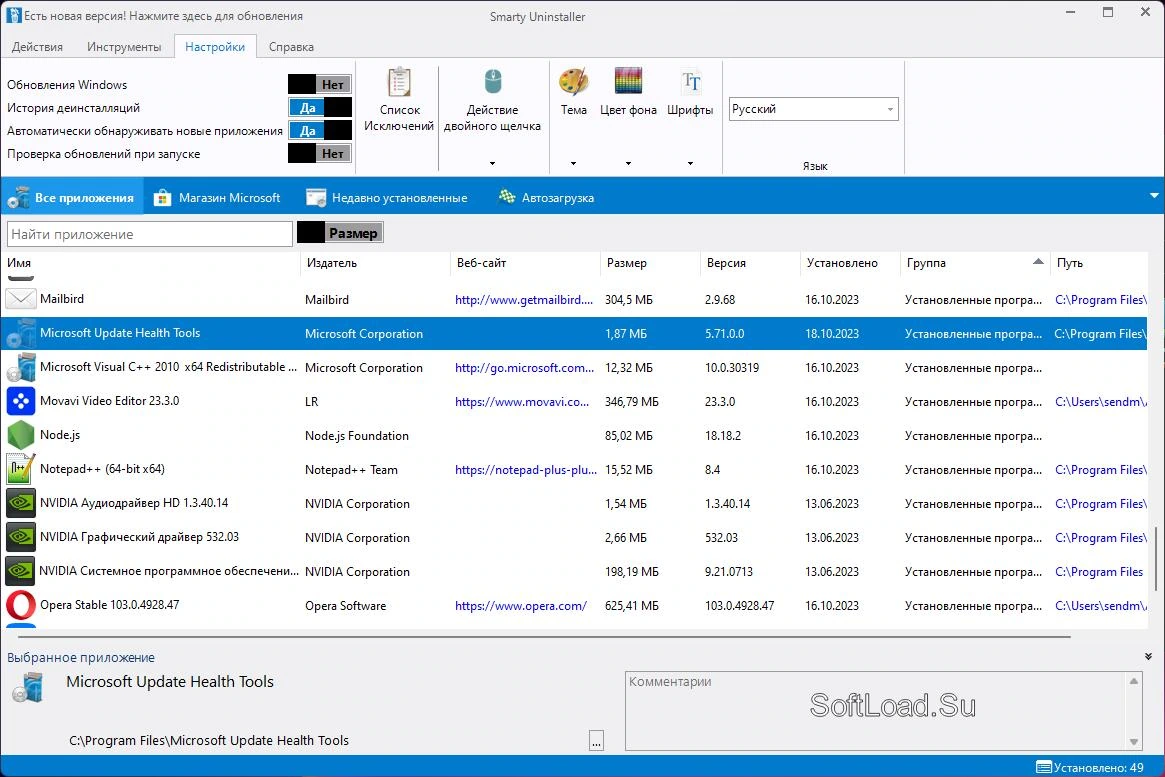
- Отключите автоматические обновления в настройках программы после первого запуска
Перед началом использования создайте точку восстановления системы — это можно сделать прямо через интерфейс Smarty Uninstaller, выбрав соответствующий пункт в разделе дополнительных инструментов. При необходимости вы сможете вернуть систему в исходное состояние.
Как пользоваться
Интерфейс Smarty Uninstaller прост и интуитивно понятен. После запуска приложение мгновенно анализирует систему, формируя полный список установленного программного обеспечения. Программы отображаются в виде списка с иконками, названиями и размером занимаемого места — это позволяет быстро находить нужный софт.
Для удаления достаточно выделить приложение и кликнуть по кнопке «Деинсталляция». Программа сначала использует встроенный деинсталлятор, а затем проверяет систему на наличие остатков. Если стандартный способ не срабатывает, можно воспользоваться режимом «Принудительной деинсталляции» — в этом случае Smarty Uninstaller удаляет данные вручную, включая ключи реестра и рабочие каталоги. После удаления пользователю предоставляется отчёт об очищенных следах, что добавляет прозрачности процессу.
Особенно полезна функция мониторинга — она позволяет отследить все изменения, вносимые в систему во время установки нового приложения. Вы можете запустить отслеживание, установить программу, а затем использовать полученные данные для её полного удаления в будущем. Это помогает удалить даже самые глубоко встроенные утилиты и драйверы.
Smarty Uninstaller по праву считается одной из самых эффективных программ для деинсталляции среди альтернативных решений. Она формально уступает лидерам рынка в скорости индексации, но по качеству очистки уверенно держит высокую планку.
Достоинства и недостатки
Оценка программы зависит от целей её использования. Для обычных пользователей она выступает как простое и надёжное решение, для опытных — как помощник в глубокой системной уборке. Ниже — честный взгляд на сильные и слабые стороны утилиты.
Плюсы:
- Русскоязычный интерфейс, полностью адаптированный под русскоязычную аудиторию
- Полное удаление остатков программ, включая «глубокие» записи реестра
- Наличие принудительного режима удаления для заблокированных и зависших программ
- Поддержка отслеживания нового ПО и анализа изменения в системе
- Возможность бесплатного использования полной версии без ограничений
Минусы:
- Не самый быстрый сканер при большом объёме установленных программ
- Отсутствие облачной синхронизации и дополнительных функций вроде очистки временных файлов
- Интерфейс не имеет темной темы (на момент написания статьи)
- Ограниченная поддержка встроенного обновления без риска блокировки активации
- Иногда ложные срабатывания при определении остаточных файлов
Скачать торрент
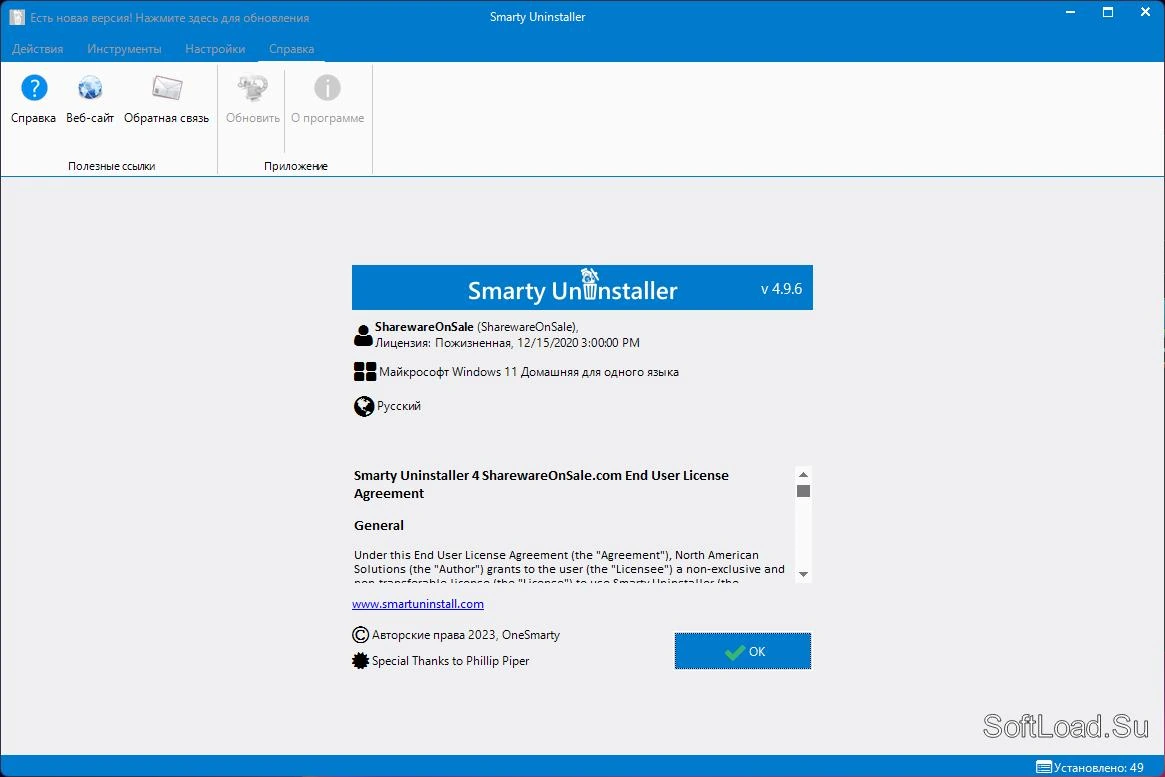
Скачать Smarty Uninstaller можно ниже по ссылке. Версия 4.9.6.0 доступна в сборке с предактивацией — просто установите и пользуйтесь без ограничений. Программа работает стабильно на всех популярных версиях Windows, включая 11, 10, 8.1, 8 и 7.
| Разработчик | North American Solutions |
| Лицензия | Полная версия (активирована) |
| Язык | Многоязычный, включая русский |
| Платформа | Windows 11, 10, 8.1, 8, 7 |
| Обновлено | 2024 год, актуально и стабильно |

![ZoneAlarm Pro [Ключ активации]](https://free-repack.top/wp-content/uploads/start-2.webp)